以下、いきなりですが、注意点です⚠️
Amazonで購入し、ゲーム機本体へダウンロードする際『Nintendo アカウント』が必要です。
(アカウントを作ってもお金はかかりません。)
Nintendoアカウントをまだ作っていない方はまず、こちらでアカウントを作ってくださいね(ニンテンドーアカウント作成ページに飛びます)。
目次
⭐️【これ重要!】購入する前に必ず確認!
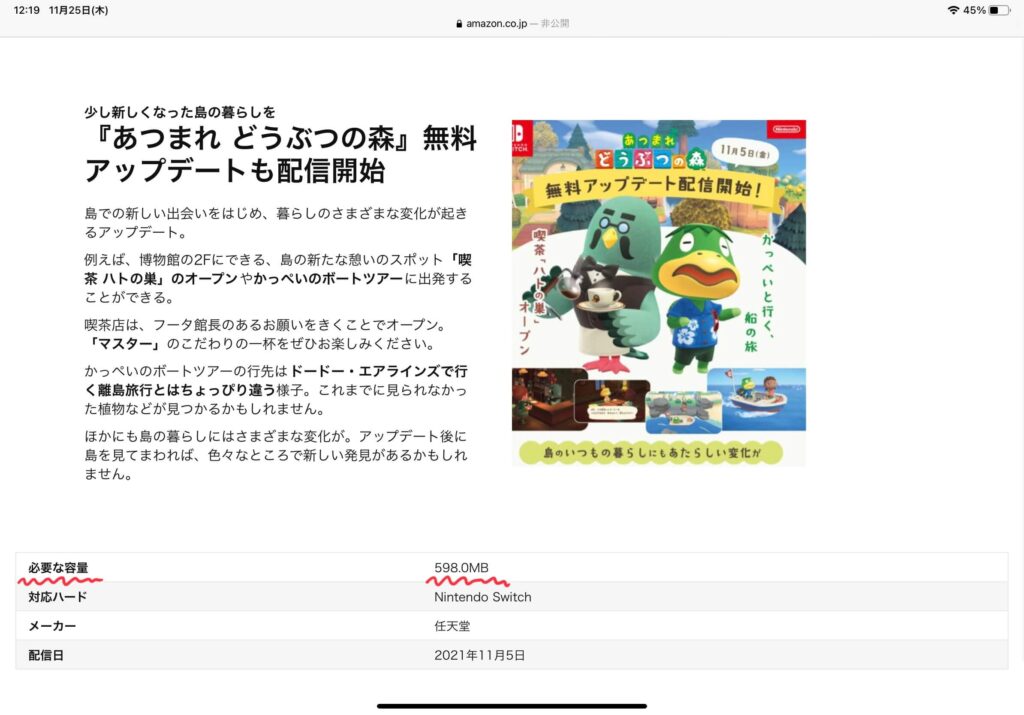
ソフトの容量は598.0MBです。
ダウンロードする前に、
ゲーム機本体(またはmicroSDカード)の空き容量を確認しましょう。
空き容量の確認方法・空き容量が足りなかった時の対処法は、別記事『Nintendo Switch・ゲーム機本体の空き容量を確認する方法【3ステップでできます】』を参考にしてみてください(別ウィンドーで開きます)。
⭐️Amazonで普通に購入する
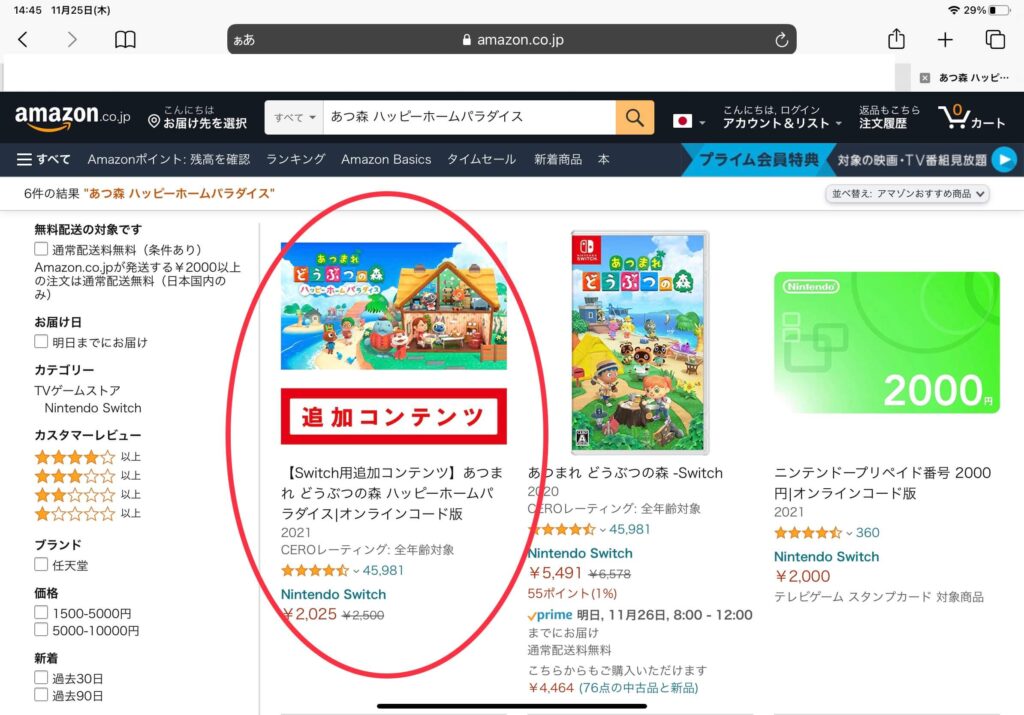
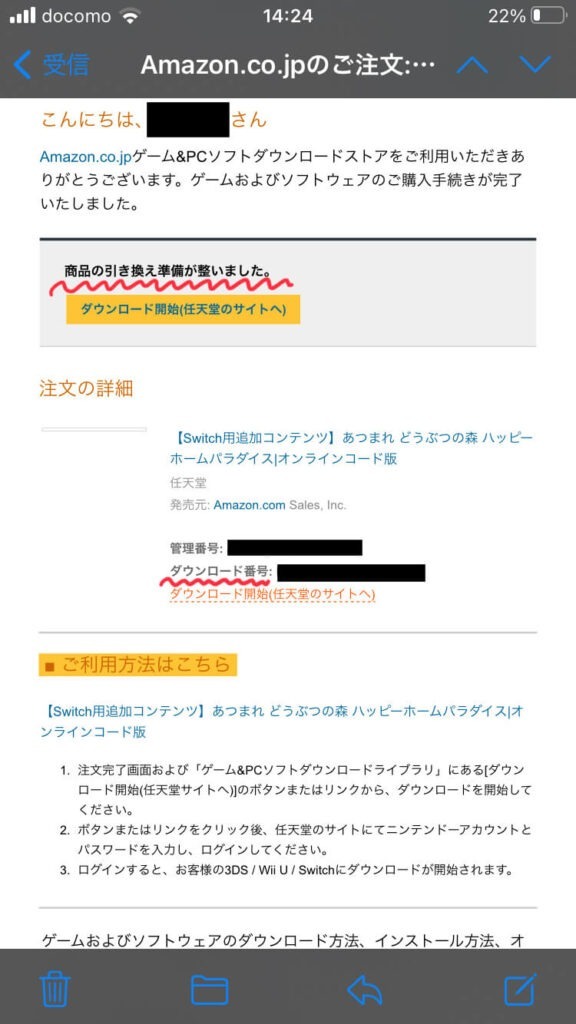
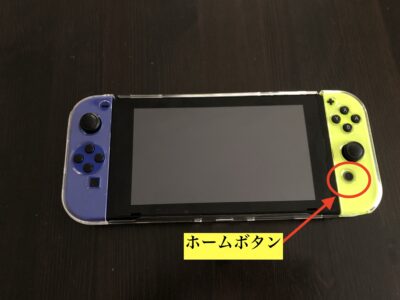
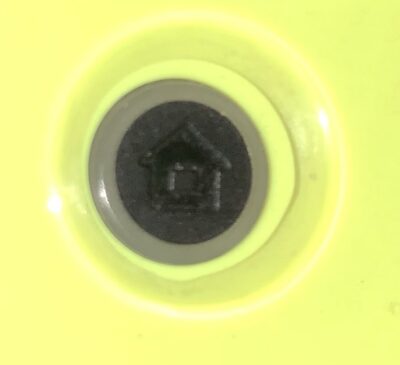
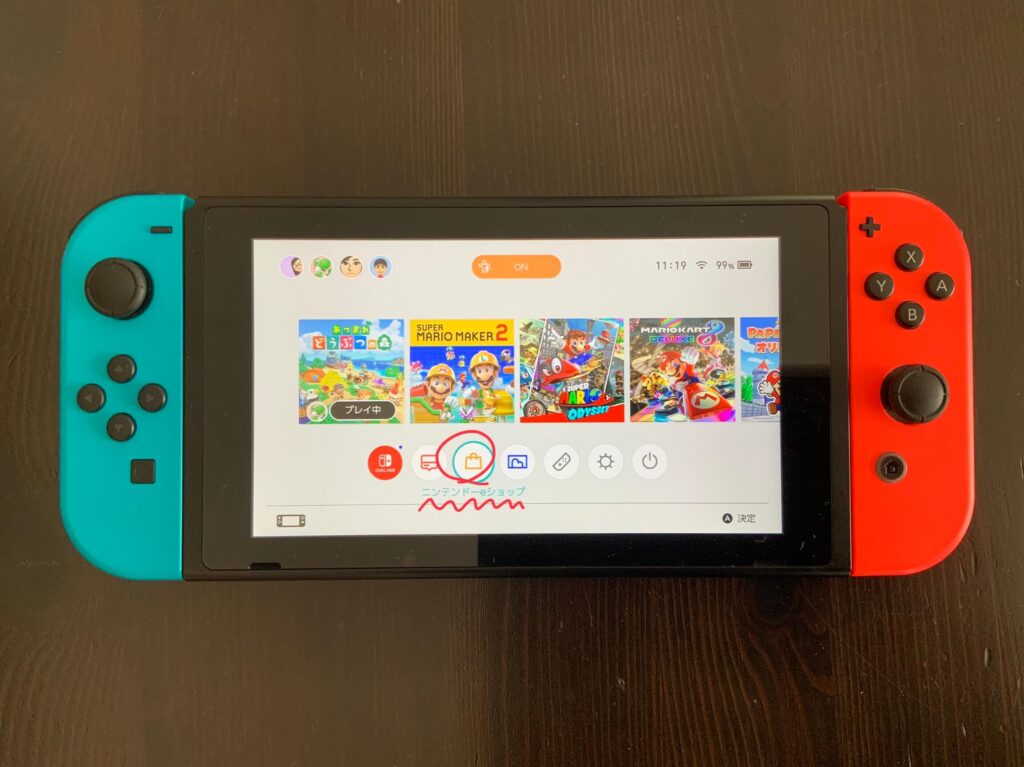
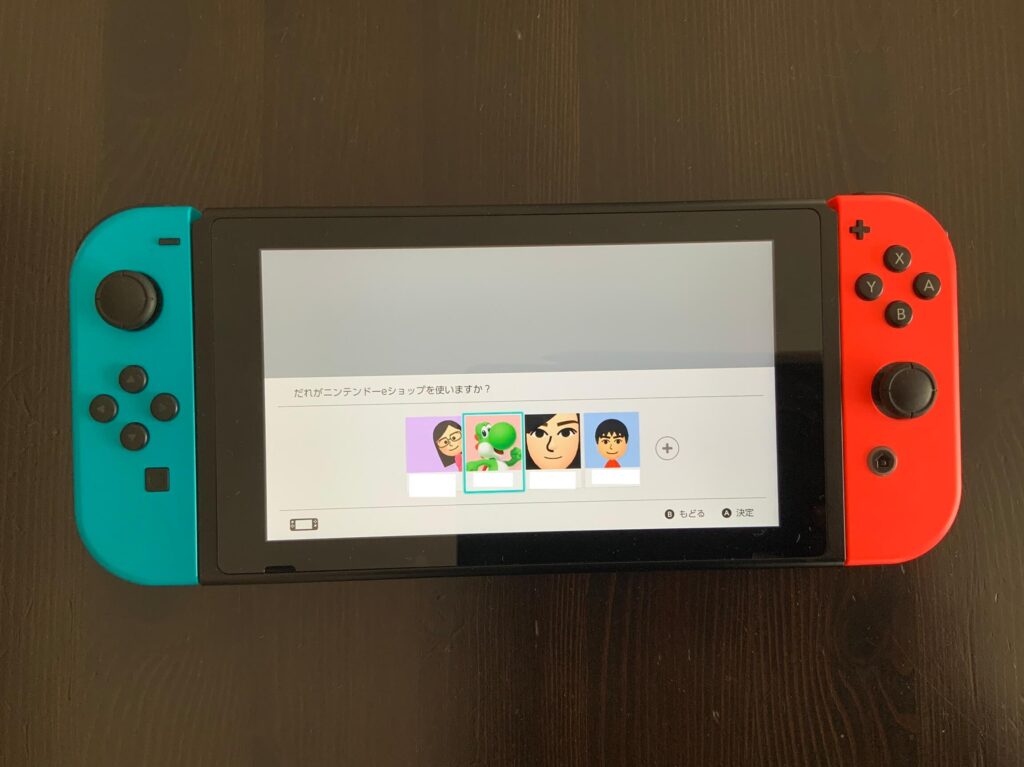
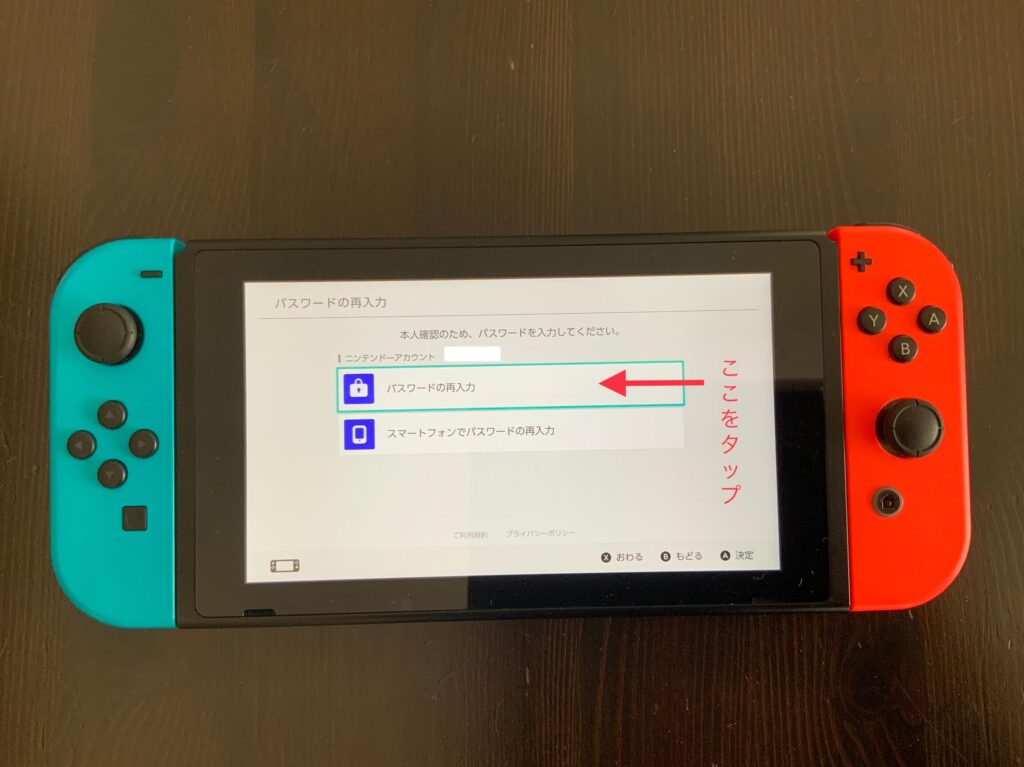
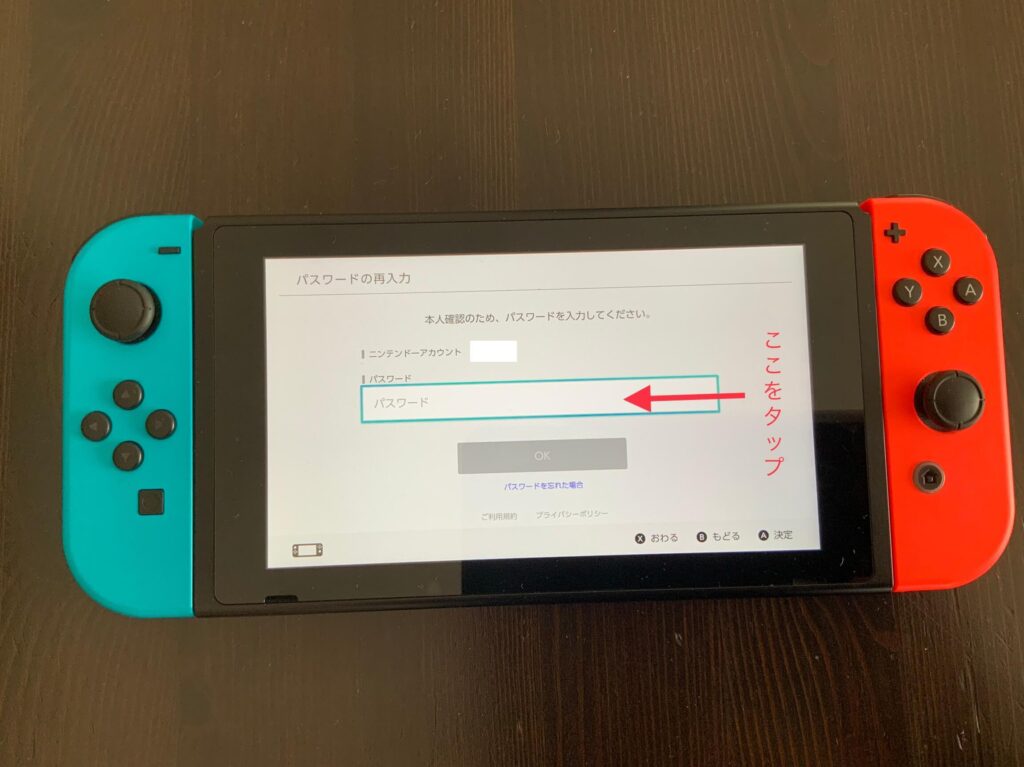
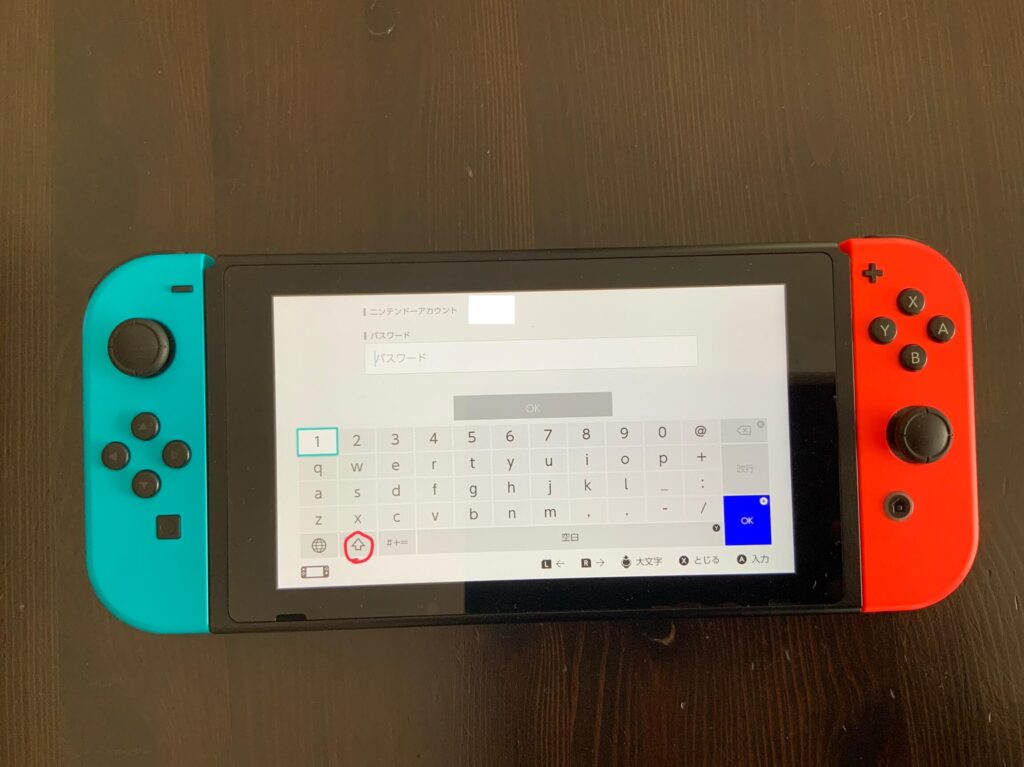
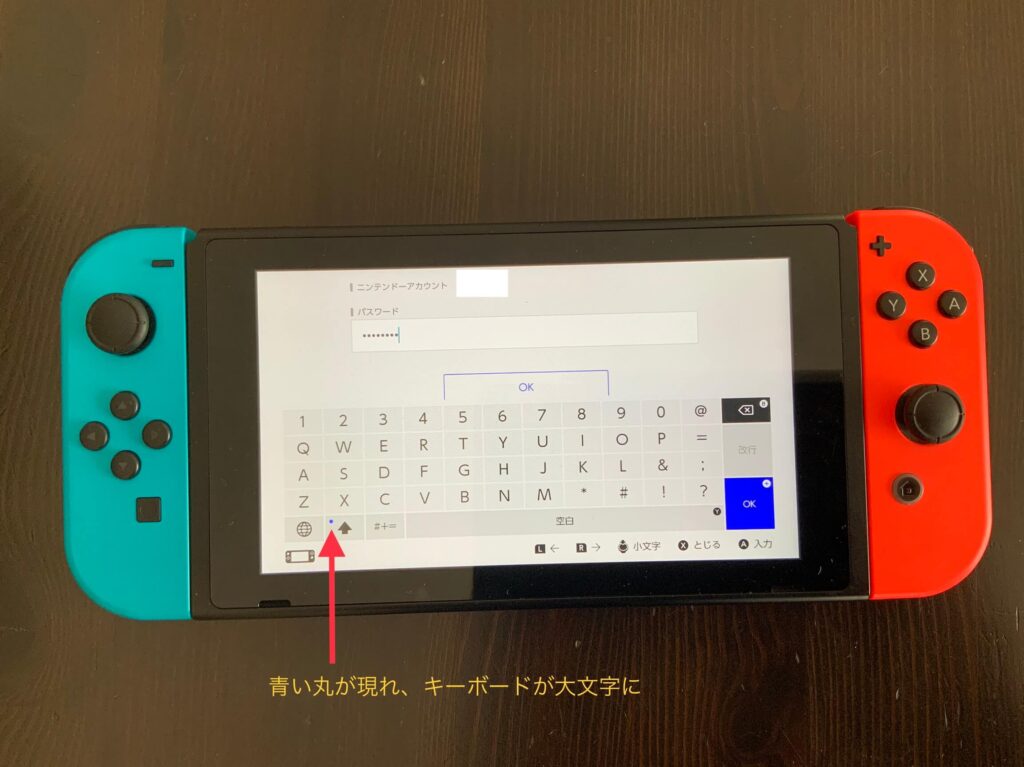
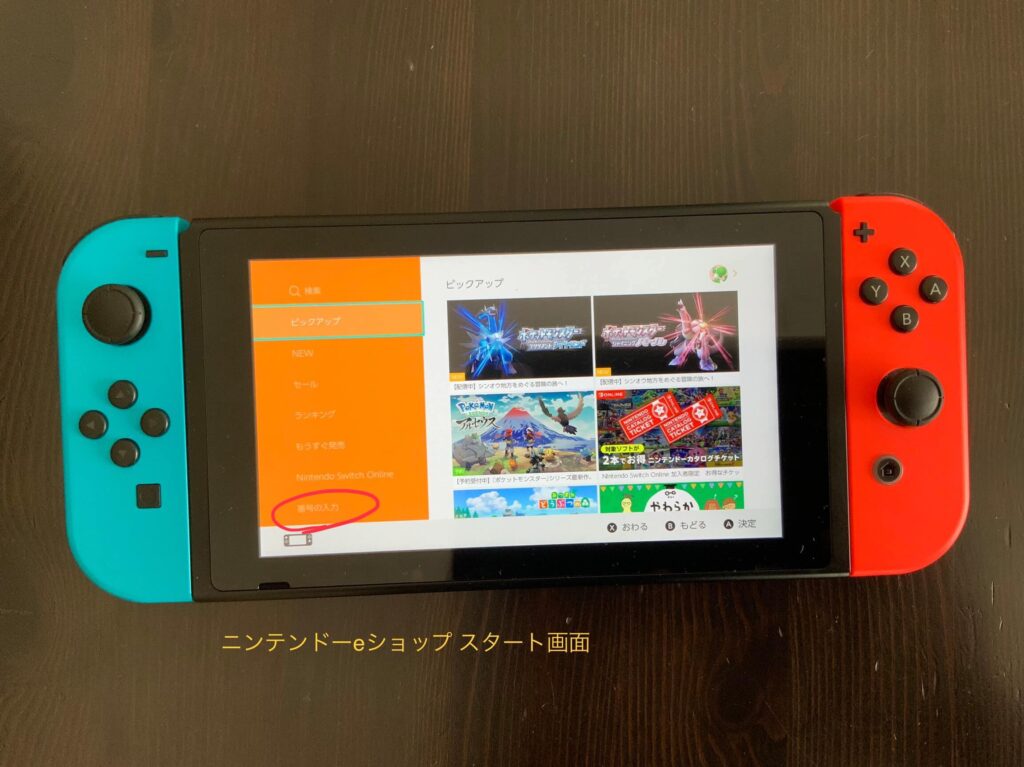
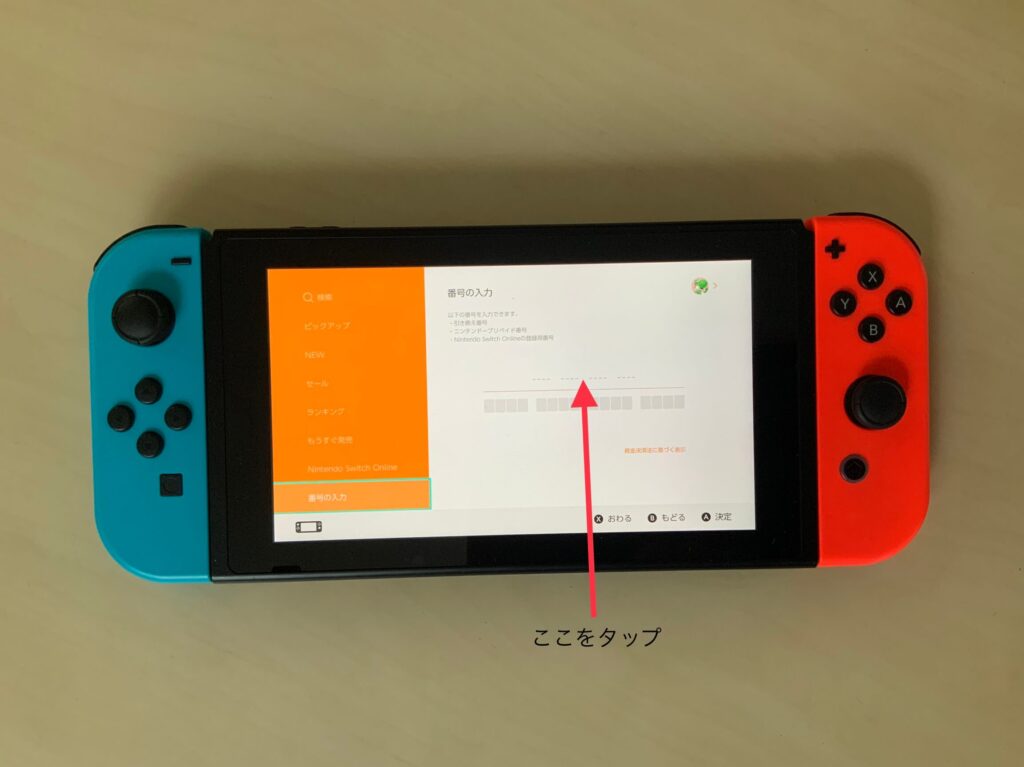
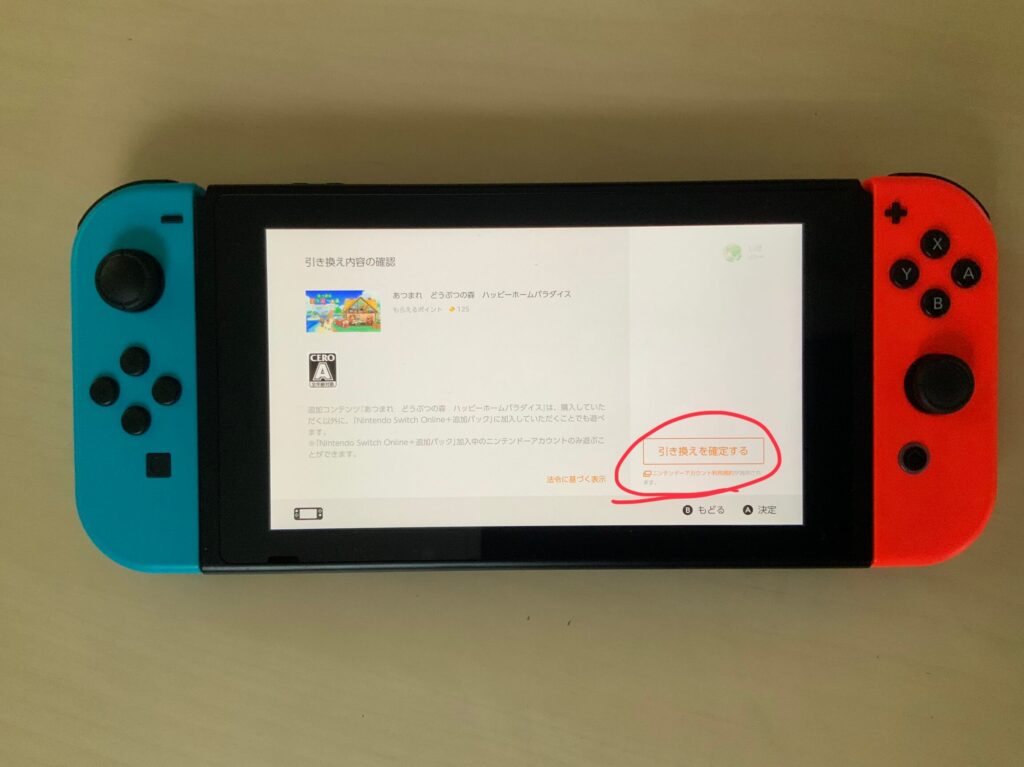
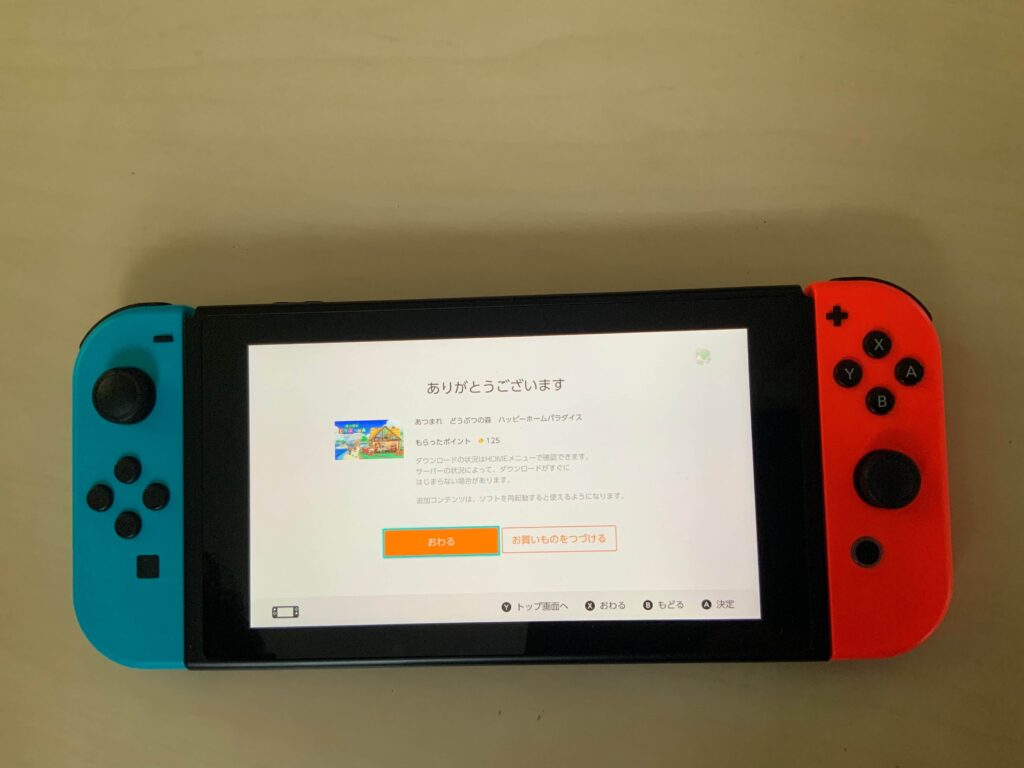
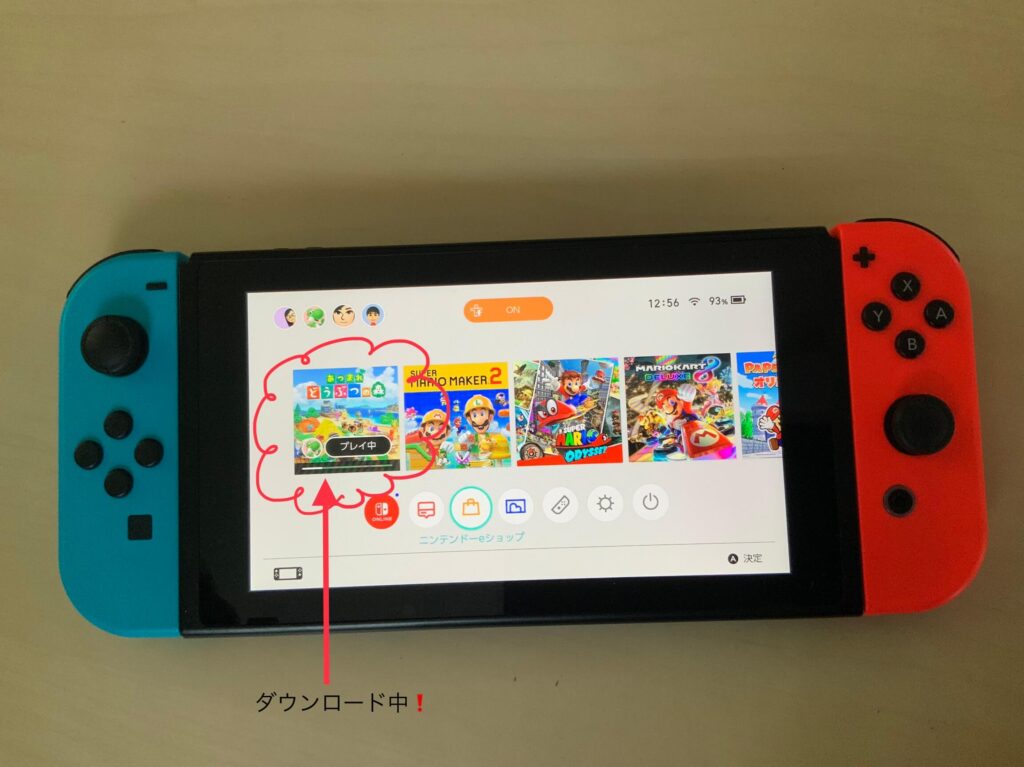
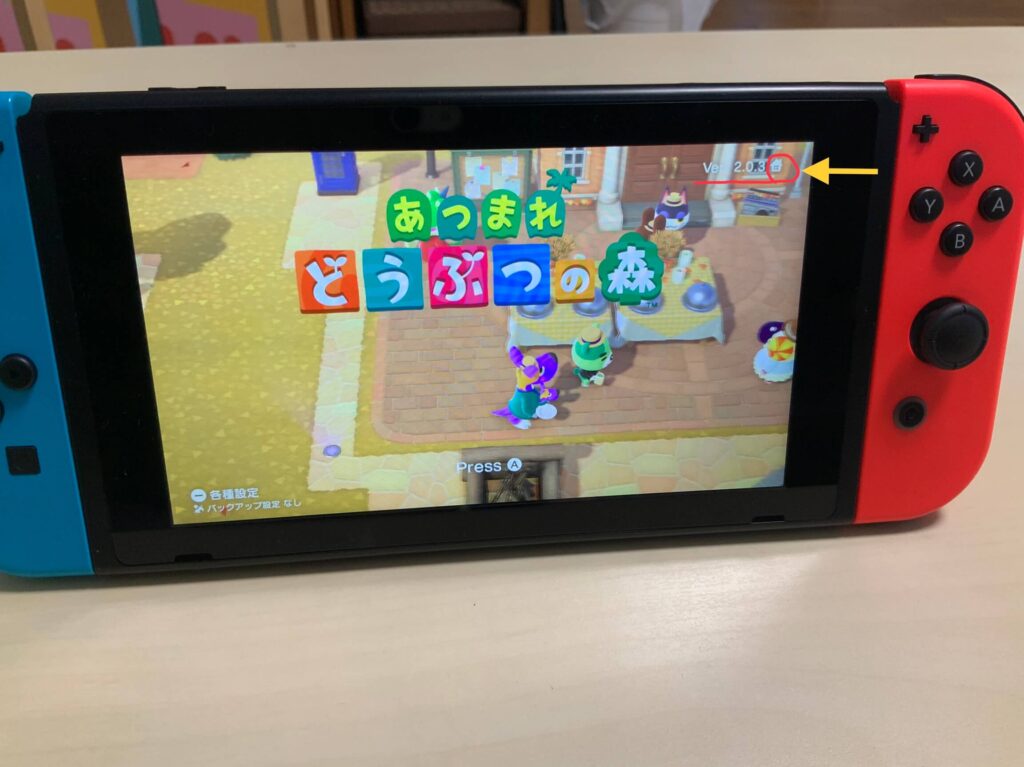
”通常なら”注文後すぐにAmazonからメールが届きます。 。。と不安な方は、下の記事を読んでおくと、安心できるかもしれません。 Amazonでダウンロード版ソフトを購入したけどコードがない!と焦った時できること4つ amazonからオンラインコードはいつ届く?!【1時間来ないこともあります】 ①まずホーム画面のニンテンドーeショップをタップ。 ②「だれがニンテンドーeショップを使いますか?」と聞かれるので、 あつ森で遊ぶ人のアイコンをタップします。 ③ ニンテンドーアカウントのパスワードを入力します。 ↓アルファベットの大文字を出したい場合は、↑(上やじるし)をタップします。 ↓小文字に戻すときは、↑をもう一度タップします。 ④ eショップにログイン後、スタートページが出てきます。 メニュー1番下の番号の入力をタップします。 ⑤ 番号の入力画面で、16ケタのダウンロード番号を入力します。 ⑥ 引き換え内容の確認という画面が出てきます。 内容を確認したら、引き換えを確定するをタップします。 お礼が出てくるので、おわるをタップして終わりにすると、 ⑦ダウンロードが始まります❗️ ダウンロードにかかった時間は、1分半でした。 ⑧ ダウンロードが終わると、ソフトウェアの更新が必要ですので、更新します。 更新が終わると、ゲームが始まります。 画面右上にお家のマークがついていると、ちゃんとダウンロードされた証拠です。 今回はAmazonで購入しダウンロードする方法を説明しました。 ニンテンドーeショップでの購入やストアカードついては、こちらのサイトが参考になります👇 【ハピパラ】ハッピーホームパラダイスの値段とオンラインでの買い方【ハッピーホームパラダイス】 ストアカード(ダウンロードカード)を店舗で購入した場合のダウンロード方法は、こちらを見てみてください👇 【あつまれどうぶつの森】DLCハッピーホームパラダイスのダウンロード方法【あつ森】 最後まで読んでくださり、ありがとうございました❗️
まずは『あつ森 ハッピーホームパラダイス・追加コンテンツ』を⭐️メールでダウンロード番号が届く
⭐️ダウンロード番号をゲーム機に入力する
⭐️さいごに(他の方法について)